
エージェント経由での特権アクセス
- 印刷する
エージェント経由での特権アクセス
- 印刷する
記事の要約
この要約は役に立ちましたか?
ご意見ありがとうございます
特権IDの利用は、ポータルの「特権利用」画面から実施します。
オートログインによる特権IDの利用
オートログインで特権IDを利用する手順について説明します。
1. メニューの「特権利用」をクリックし、「特権利用」画面を表示させて、「ターゲット」もしくは「申請」タブを選択する。
※ターゲット単位もしくはワークフローの申請単位で表示を切り替えます。また、それぞれに対してキーワードで検索が可能です。
※ログイン中のユーザが所属するグループに「特権利用」権限のロールが割り当てられていない場合、メニューに「特権利用」は表示されません。
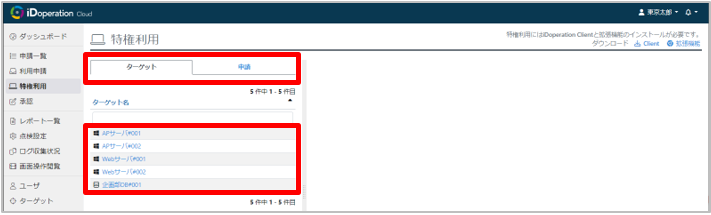
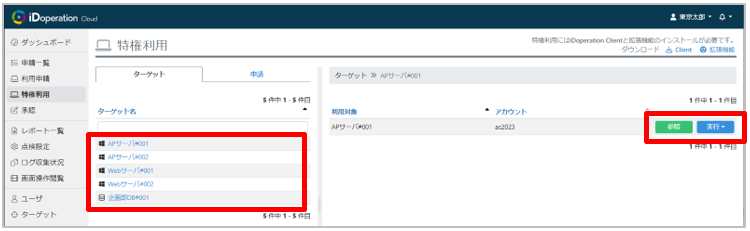
2. 利用する「ターゲット」もしくは「申請」を選択して、右ペインに利用対象の情報を表示させる。
3. 「実行」をクリックし、プルダウンで表示されたアプリ(リモートデスクトップ、FFFTP等)を選択する。
※「参照」をクリックすると貸出アカウントのパスワードを参照します。『その他の方法で特権アクセスを利用する』-『資格情報貸出を利用して手動でログインする』を参照してください。
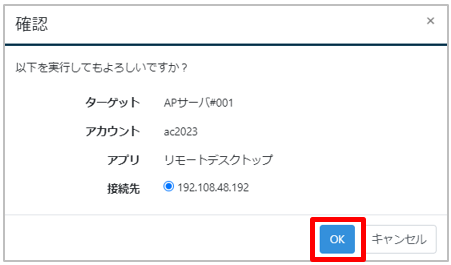
4. 確認画面で接続先にIPアドレスもしくはホスト名が複数存在する場合、選択してから「OK」をクリックする。
接続用のアプリケーションが起動され、ターゲットに接続します。
5. 「OK」をクリックした後、ブラウザがiDoperation PAM Agentを開いて良いか確認するダイアログが表示された場合は、開くことを許可する。
「OK」をクリックしてから開くことを許可するまで60秒以上かかった場合、オートログインに失敗します。
※オートログインの実行中は、キーボードとマウスが一時的にロックされます。ログインが完了するまで、何も操作をしないでください。
※ターゲット側のログイン処理や、ネットワーク遅延などで、オートログイン処理が一定時間に完了せず、オートログインに失敗する場合があります。オートログインに失敗した場合は、一旦オートログインのアプリケーションを終了してから、再度オートログインを実行してください。
※オートログインが開始されない場合、iDoperation PAM Agentがインストールされているか確認してください。
※AWS Management Console (IAM)やSalesforceなどのクラウドサービスのターゲットで多要素認証を設定している場合、1要素は自動で認証情報を入力しますが、2要素以降はユーザが手動で入力する必要があります。