
ゲートウェイ経由での特権アクセス
- 印刷する
ゲートウェイ経由での特権アクセス
- 印刷する
記事の要約
この要約は役に立ちましたか?
ご意見ありがとうございます
iDoperation RAGを使った特権IDの利用について説明します。
アプリケーションによる特権IDの利用
ポータルからRDPやSSH、Webブラウザで接続し、特権IDを利用する手順について説明します。
接続方法
1. メニューの「特権利用」をクリックし、「特権利用」画面を表示させて、「ターゲット」もしくは「申請」タブを選択する。
※ターゲット単位もしくはワークフローの申請単位で表示を切り替えます。また、それぞれに対してキーワードで検索が可能です。
※ログイン中のユーザが所属するグループに「特権利用」権限のロールが割り当てられていない場合、メニューに「特権利用」は表示されません。
.png)
2. 利用する「ターゲット」もしくは「申請」を選択し、右ペインに利用対象の情報を表示させる。
3. 「実行」をクリックすると、iDoperation RAGで特権IDを利用できるターゲットの場合、プルダウンメニューに「Remote Desktop(HTML5)」「SSH(HTML5)」やWebブラウザ接続するアプリ名(「AWS Management Console (IAM)」等)が表示されるので、いずれかを選択する。
.png)
4. 確認画面で「OK」をクリックする。
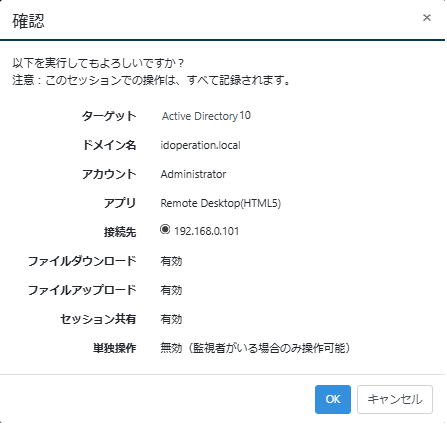
特権IDでログインした接続先ターゲットのウィンドウが新規タブもしくは新規ウィンドウで表示されます。
.png)
SSH接続時の操作
- 申請時に使用可能なコマンドを指定している場合は、「特権利用」画面のコマンド入力欄にフォーカスすると、使用可能なコマンドリスト(コマンド一覧)が表示されます。
- コマンドは一覧から選択して入力欄に設定し、Enterキーで実行します。
- コマンドリストにないコマンドは入力できません。
- 画面左下の「CMD/KEY」ボタンのクリックにより、コマンド入力/制御キー入力(Ctrl、Alt、Esc、Tab)を切り替えできます。
- スクロールして表示できるのは最大1000行です。1001行目以降はスクロールしても表示されません。
Webブラウザ接続時の操作
- 「戻る」「進む」「更新」「タブ切替」を行う場合は、画面上部のハンドルをクリックし、ブラウザコントロールを表示して操作します。
- ブラウザ標準の「戻る」「進む」「更新」「タブ切替」機能は使用できません。
- アプリケーションへの文字入力時は、「Ctrl + Space」で入力言語(日本語/英語)を切り替えできます。
ターゲットコントロールパネル
ターゲットコントロールパネルを使用して、接続画面上でファイルの転送やセッションの共有、セッションの切断などの操作ができます。
Ctrl+Shift+Altキーを同時に押下することで、接続画面の左側にターゲットコントロールパネルを表示させます。
また、パネルが表示された状態で再度Ctrl+Shift+Altキーを同時に押下すると、パネルを閉じることができます。
ファイルを転送する
接続画面上でファイルをダウンロード、アップロードする方法について説明します。Webブラウザ接続でファイル転送する場合は、『Webブラウザ接続でファイル転送する場合』で説明します。
ダウンロード
1. ターゲットコントロールパネルにて、デバイス欄のフォルダ名を選択する。
.png)
2. フォルダにあるファイルが一覧で表示されるので、ダウンロードしたいファイルを選択して「ダウンロード」をクリックする。
ダウンロードしたファイルは、ユーザのダウンロードフォルダに保存されます。
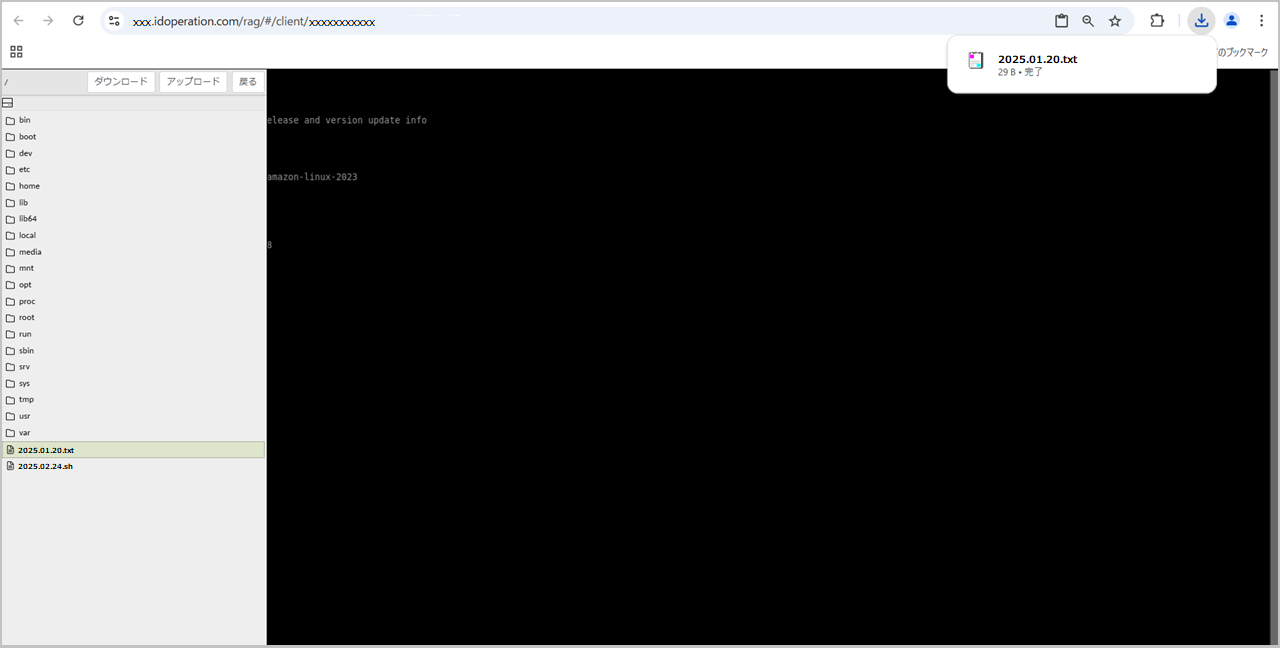
RDP接続のみ、iDoperation RAG専用共有ドライブのDownloadフォルダにダウンロードしたいファイルを配置すると、自動でファイルのダウンロードができます。
アップロード
1. ターゲットコントロールパネルにて、デバイス欄のフォルダ名を選択し、アップロード先を設定する。
2. アップロードしたいファイルを選択し「アップロード」をクリックする。
手順1で選択したフォルダにアップロードされます。
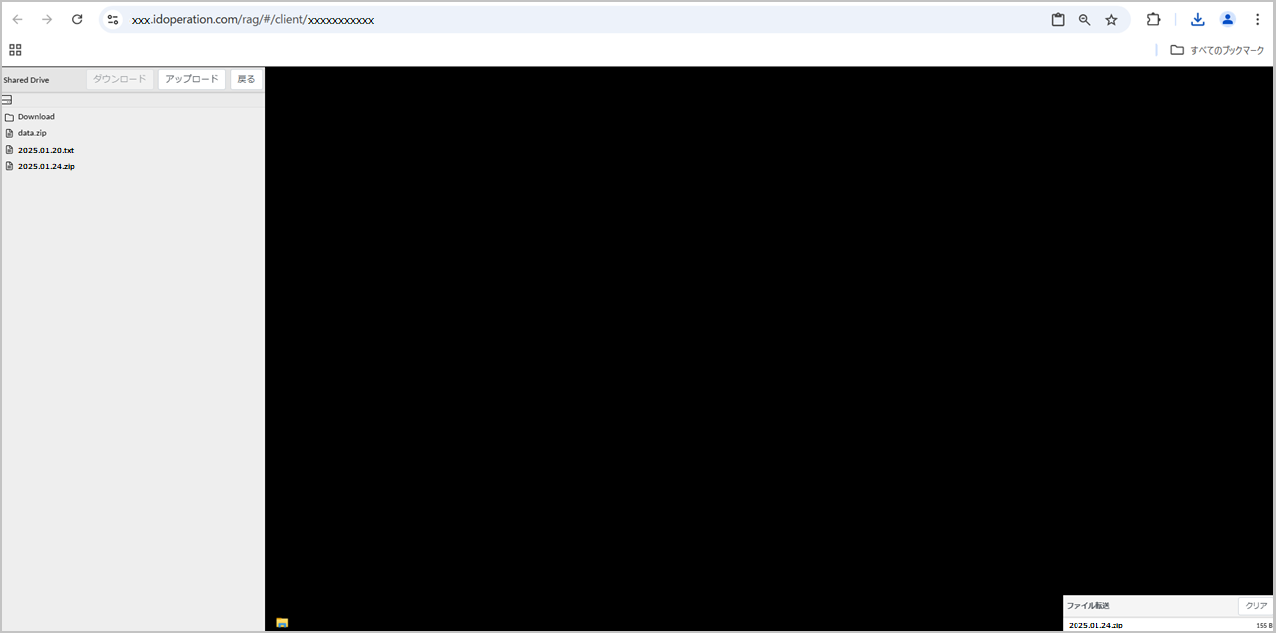
また、ドラッグアンドドロップでファイルをアップロードすることもできます。
Webブラウザ接続でファイル転送する場合
Webブラウザ接続の画面からは、直接特権利用PCへのダウンロードやアップロードはできません。ファイルはiDoperation RAG専用の共有ドライブを経由して転送する必要があります。以下にファイル転送の手順を示します。
・ダウンロードの場合: クラウドサービスのWebブラウザ接続画面からiDoperation RAG専用共有ドライブにファイルをダウンロードした後、「ダウンロード」の手順に従って、その共有ドライブから特権利用PCにダウンロードを行ってください。
・アップロードの場合: 「アップロード」の手順に従って特権利用PCからiDoperation RAG専用共有ドライブにファイルをアップロードした後、共有ドライブ内の<rag_drives>フォルダからWebブラウザ接続画面を通じてクラウドサービスへアップロードを行ってください。
ファイル転送の注意点
・セッション共有画面とターゲット接続画面を同一のブラウザで表示している場合、ターゲット接続画面でのファイル転送が失敗することがあります。再度ファイル転送を行う際は、再接続が必要です。
・管理者がファイルダウンロードおよびファイルアップロードの許可を設定できます。設定については『ワークフロー設計』『ポリシーを管理する』を参照してください。
セッション共有する
セッション共有機能を使うと、RAGのセッションを他のユーザと共有できます。
ターゲットコントロールパネルの左ペインにある「セッションの共有」セクションから、「共有リンクのコピー」または「共有リンクの送信」を使用して、セッションを共有できます。
セッションの共有方法は以下の通りです。
1. 「共有リンクのコピー」を使用する場合
(1) 「共有リンクのコピー」ボタンをクリックして、セッション共有用のURLをコピーします。
(2) コピーしたURLを共有先のユーザに連絡します。
2. 「共有リンクの送信」を使用する場合
(1) 「ユーザを指定する」の検索欄に文字列を入力し、一覧から共有先のユーザを選択します。選択したユーザはチップとして表示され、×で削除できます。
(2) 「共有リンクの送信」ボタンをクリックすると、指定したユーザへ招待用URL(共有リンク)が送信されます。
注意点などについては『セッション共有の制限事項、注意事項』を参照してください。
セッションへの参加を承認する
セッション参加承認が有効な場合、共有リンクや招待用URLを使用してセッションに参加しようとする閲覧者に対して、セッションの操作者(オリジナルセッション側)が参加の許可・拒否を行う必要があります。
閲覧者が参加を申請すると、操作者が承認するまでの間、閲覧者の画面には「セッションへの参加を申請しました。操作者の承認をお待ちください。承認されるとセッションを閲覧できます。」というメッセージが表示されます。
操作者が参加を許可すると、閲覧者はセッションの共有画面を閲覧できるようになります。操作者が参加を拒否した場合、閲覧者の画面には「セッションへの参加申請が拒否されました。」と表示されます。
詳細な操作手順は『セッションを管理する』の「セッションへの参加を承認する」を参照してください。
本機能の有効・無効は、ワークフローまたはポリシーの「セッション参加承認」設定で切り替えます。設定については『ワークフローを管理する』『ポリシーを管理する』を参照してください。
接続を切断する
以下の方法でiDoperation RAGによるセッションを切断します。
接続画面から接続を切断する
接続画面から接続を切断するには、下記の方法があります。
- ターゲットコントロールパネルの右上にある「切断」ボタンをクリックする。
- 接続画面のブラウザの右上「×」ボタンをクリックする。
- ターゲットマシン上でのログアウト操作で切断する。
RDP:「Windowsメニューの電源」-「切断」、「ユーザ」-「サインアウト」
SSH:exitコマンドでの切断
ポータルから接続を切断する
ポータルから接続を切断する場合は以下の手順で行います。詳細は『セッションを管理する』を参照してください。
1.メニューの「セッション」をクリックして、「セッション」画面を表示させる。
2.切断したいセッションの「切断」ボタンをクリックする。