
ブラウザ拡張機能のアップデート
- 印刷する
ブラウザ拡張機能のアップデート
- 印刷する
記事の要約
この要約は役に立ちましたか?
ご意見ありがとうございます
既にブラウザ拡張機能をインストールしている場合は、ブラウザ拡張機能をアップデートします。また、ブラウザ拡張機能はシークレットモード(Google Chrome)やInPrivate(Microsoft Edge)でWebブラウザを実行する為、事前に許可設定が必要となります。(Safariは除く)
Google Chrome
Google Chromeの拡張機能のアップデートを説明します。
ここではWindowsを例に説明します。
1.Google Chromeを起動し設定画面を開きます。設定画面の左ペインの「拡張機能」を選択し、iDoperation PAM Browser Add-on(旧名称:iDoperation Client Extension)のバージョン(3.x.x)が古いバージョンの場合、「デベロッパーモード」をONにし、「更新」をクリックします。
※iDoperation PAM Browser Add-on以外の拡張機能も、すべて更新します。
バージョンが最新になることを確認してください。
2.「更新」を実施した場合、「デベロッパーモード」をOFFに戻してください。
3.「iDoperation PAM Browser Add-on」にある「詳細」を選択します。
「シークレットモードでの実行を許可する」が無効の場合は、有効にします。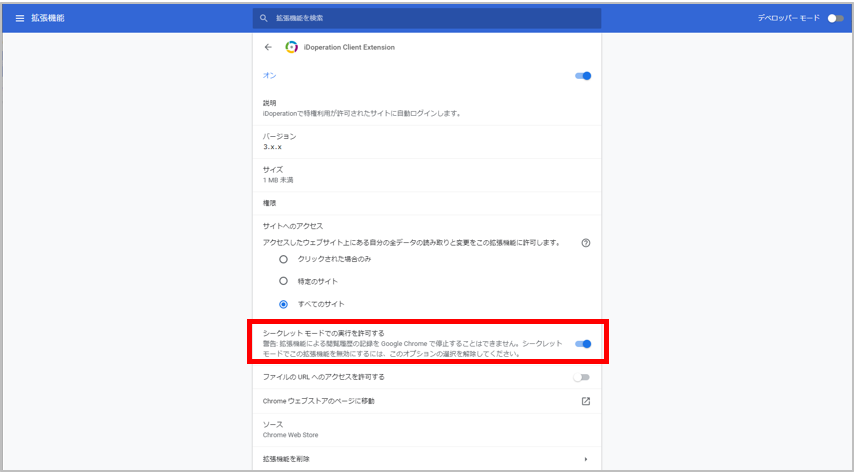
Microsoft Edge
Microsoft Edgeの拡張機能のアップデートを説明します。
1.Microsoft Edgeを起動し、Microsoft Edgeの設定を開きます。
プルダウン内の「拡張機能」を選択し、iDoperation PAM Browser Add-on(旧名称:iDoperation Client Extension)のバージョン(3.x.x)が古いバージョンの場合、「開発者モード」をONにし、「更新」をクリックします。
※iDoperation PAM Browser Add-on以外の拡張機能も、すべて更新します。
バージョンが最新になることを確認してください。
2.「更新」を実施した場合、「開発者モード」をOFFに戻してください。
3.「iDoperation PAM Browser Add-on」にある「詳細」を選択します。
4.「InPrivateで許可する」にチェックが無い場合はチェックを入れます。
Safari
Safariの拡張機能のアップデートを説明します。
1.App Storeを起動しサイドバーで「アップデート」をクリックします。
もうすぐ行われる自動アップデートに「iDoperation PAM Browser Add-on(旧名称:iDoperation Client Extension)」が表示されている場合、「iDoperation PAM Browser Add-on」の横の「アップデート」をクリックしてアップデートを実施してください。
※最近のアップデートに「iDoperation PAM Browser Add-on」が表示されている場合、すでにアップデートされているため、この手順は不要です。
※拡張機能がアップデートされていないにも関わらずApp Storeに表示されない場合は、App Storeの「ストア」メニューで「ページを再読み込み」をクリックして最新の状態に更新してください。