
セッションを管理する
- 印刷する
セッションを管理する
- 印刷する
記事の要約
この要約は役に立ちましたか?
ご意見ありがとうございます
メニューの「セッション」をクリックすると、「セッション」画面が表示されます。
ここでは、セッションの画面の説明と、各種操作を説明します。
ここでは、セッションの画面の説明と、各種操作を説明します。
セッション一覧を確認する
「セッション」画面では、iDoperation RAGを使用しているセッションの情報を一覧で確認できます。
セッション一覧では、以下のセッションが表示されます。
・ターゲットに対するセッション参照権限があるセッション
・自身が開始したセッション
・自身が招待されたセッション
・自身が参加したセッション
表示される情報には、以下の内容が含まれます。
リストのタイトル部分をクリックすることで、表示順を昇順または降順に切り替えることができます。また、リストタイトルの下にある文字入力欄を使用して、表示内容をフィルタリングすることも可能です。
No | リストタイトル | 説明 |
1 | 状態 | iDoperation RAGの接続状態を表示します。 |
2 | 期間 | セッションを接続している期間を表示します。 |
3 | ユーザ | iDoperation RAGを使用して特権IDを利用しているユーザのメールアドレスを表示します。 |
4 | 接続元 | 接続元のIPアドレスを表示します。 |
| 5 | ターゲット | iDoperation RAGが接続しているターゲット名を表示します。 |
| 6 | IPアドレス/ホスト名 | iDoperation RAGが接続しているターゲットのIPアドレス/ホスト名を表示します。 |
| 7 | グループ名 | iDoperation RAGが接続しているターゲットのターゲットグループ名を表示します。 |
| 8 | アカウント | iDoperation RAGが接続しているターゲットの特権ID(アカウント)を表示します。 |
| 9 | コントロール | 「切断」をクリックすると、接続中のセッションを切断できます。完全にセッションが切断されるまでには、最大で約1分程度かかることがあります。 ※「参加」を利用できるのは、管理者がロールの管理で「閲覧(共有)」権限を設定したセッションのほか、自身が招待されたセッションです。 |
セッション切断
セッションの利用者や管理者が、利用中のセッションを終了するときに、「切断」ボタンをクリックしてセッションを終了します。
セッション共有
セッション共有機能を利用すると、セッションの操作中の利用者が行っている操作画面を、リアルタイムで他の利用者に表示します。なお、セッションの操作中の利用者のみがセッションの操作を行うことができ、画面共有を受けている利用者はその画面を閲覧することのみ可能です。
またセッションの操作時にセッション共有を必須にして単独操作を制限することもできます。
セッション共有の方法
セッション共有の方法は次のとおりです。
- セッション一覧から参加する方法
セッションを閲覧したい利用者(以下、閲覧者)が対象セッションに参加する方法は次のとおりです。
1. メニューの「セッション」をクリックし、セッション一覧を表示させる。
2. セッション共有の対象セッションで、リストタイトルのコントロールに表示される「参加」ボタンをクリックする。
3. セッション共有画面が表示される。 - セッション共有用のURLを共有する方法
利用者が特権作業中の画面からセッション共有用のURLを発行します。このURLを閲覧者に伝えることで、セッションを共有できます。『セッション共有する』を参照してください。 - 共有リンクの送信で招待する方法
利用者が「共有リンクの送信」を使用して、指定したユーザへ招待用URL(共有リンク)を送信することで、セッションを共有できます。招待されたユーザは、通知アイコン、通知メール、またはセッション一覧からセッションに参加できます。『セッション共有する』を参照してください。
セッションの単独操作を制限する
セッション共有時のみセッションの操作を許可して、単独で作業することを制限する機能です。セッションの操作中でも単独操作を制限するため、閲覧者がセッション共有画面を切断したら、セッションの操作者側の画面がロックされます。
1. 特権IDの利用申請時に、「単独操作」のアイコンを「OFF」にして利用申請する。(管理者が「利用申請ごとに制限の解除を許可する」を設定している場合のみ変更可能で、それ以外では「OFF」から変更不可)
2. 特権IDの利用が始まったらセッションを開始する。
その時点では接続画面に「ダブルチェック機能が有効」と表示され、セッションの操作はまだできません。
3. 左ペインを開き、『セッション共有の方法』を参照して閲覧者にURLを共有し、セッション共有を開始する。
これによって、利用者はセッションの操作を開始することができます。
セッションへの参加を承認する
セッション参加承認機能を有効にすると、共有リンクや招待用URLを使用して閲覧者がセッションに参加する際、セッションの操作者が参加の可否を承認するまで、閲覧者はセッションを閲覧できません。
1. 閲覧者が共有リンクまたは招待用URLからセッションへの参加を申請すると、承認されるまでの間、閲覧者の画面に「セッションへの参加を申請しました。操作者の承認をお待ちください。承認されるとセッションを閲覧できます。」と表示されます。
2. セッションの操作者の画面に、参加を申請した閲覧者のユーザ名とメールアドレスとともに、「セッションへの参加要求が届いています。参加を許可しますか?」という確認ダイアログが表示されます。
3. 操作者が「許可」をクリックすると、閲覧者の画面にセッション共有画面が表示され、セッションの閲覧が開始されます。「拒否」をクリックすると、閲覧者の画面に「セッションへの参加申請が拒否されました。」と表示され、セッションに参加できません。
セッション参加承認の有効・無効は、ワークフローまたはポリシーの「セッション参加承認」設定で切り替えます。設定については『ワークフローを管理する』『ポリシーを管理する』を参照してください。
セッション参加承認が無効の場合、閲覧者は操作者の承認を経ずにセッションへ参加できます。
セッション共有の制限事項、注意事項
セッション共有には、以下の制限事項、注意事項があります。
制限事項、注意事項
No | 制限事項、注意事項 |
1 | 1セッションで共有できる画面数は最大4画面です。 |
2 | iDoperation RAGシステム全体で同時に共有できるセッション数は最大100セッションです。 |
3 | Advanced RAGを購入した場合、同時に共有できるセッション数の上限は、使用リソースに応じた最大同時セッション数となります。 |
4 | セッション共有にはターゲットのリモートセッションの操作の内容が表示されます。セッション中のターゲットコントロールパネルの操作(ターゲットとのファイル転送、セッション共有、セッション切断など)は表示されません。 |
5 | セッション一覧から参加できるようにするには、管理者がロールの管理で「閲覧(共有)」権限を設定します。設定については『ロールを管理する』を参照してください。 |
6 | セッション一覧から録画を再生できるようにするには、管理者がロールの管理で「閲覧(録画)」権限を設定します。設定については『ロールを管理する』を参照してください。 |
7 | |
8 | 単独操作を制限する場合は、事前に「ワークフロー」の設定で「単独操作を制限する」を「制限する」に設定してください。設定については『ワークフローを管理する』を参照してください。 |
| 9 | セッション参加承認を有効にした場合、共有リンクや招待によるセッション参加のたびに、オリジナルセッション側での承認操作が必要になります。設定については『ワークフローを管理する』『ポリシーを管理する』を参照してください。 |
録画を再生する
iDoperation RAGを使用すると、リモートデスクトップ接続やSSH接続、Webブラウザでのログオンなどの画面操作を録画できます。本トピックでは、録画の再生方法について説明します。
セッション一覧から録画を再生する
1. 「セッション」画面に移動する。
2. 録画を再生したいセッションの「閲覧」ボタンをクリックする。
3. 再生画面が表示されるので、プレイヤーを操作して動画を再生する。
再生画面を操作する
再生画面の各操作アイコンについて説明します。
アイコン | 画面名称 | 説明 |
- | プレイヤー | 動画が表示される画面の中央にあるエリアです。 |
| 再生/一時停止 | 再生と一時停止を切り替えます。 |
| 60秒進む 10秒進む 10秒戻る 60秒戻る | クリックするとボタンの秒数分をスキップ、または時間を戻します。 |
| 時間表示 | 再生時間を表示します。形式は「現在の再生時間/総再生時間」です。 |
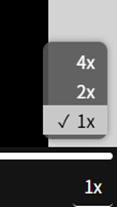 | 再生速度 (プレイヤーの右下) | 倍速再生が出来ます。再生速度の倍率を指定します。 |
 | 情報 (右サイドバー) | 再生情報を表示します。 |

.png)


録画の注意点
・録画データには、ターゲットとのリモートセッションの操作内容が録画・表示されます。セッション中のターゲットコントロールパネルの操作(ターゲットとのファイル転送、セッション共有、セッション切断など)は記録されず、表示されません。
・セッションの録画をするかどうかを設定できます。設定については『ポリシーを管理する』を参照してください。
・セッション一覧から録画を再生できるようにするには、管理者がロールの管理で「閲覧(録画)」権限を設定します。設定については『ロールを管理する』を参照してください。
・録画の読み込み時、および未再生の区間にシークした際は、データの読み込みが発生します。
・リモートデスクトップ接続/Webブラウザ接続の録画では、操作がなく画面に変化がない区間は自動的にスキップされます。
・2026/07リリース版より、録画の再生形式が変更されました。なお、2026/07リリース以前に録画されたデータは、録画時点の再生形式で再生されます。